
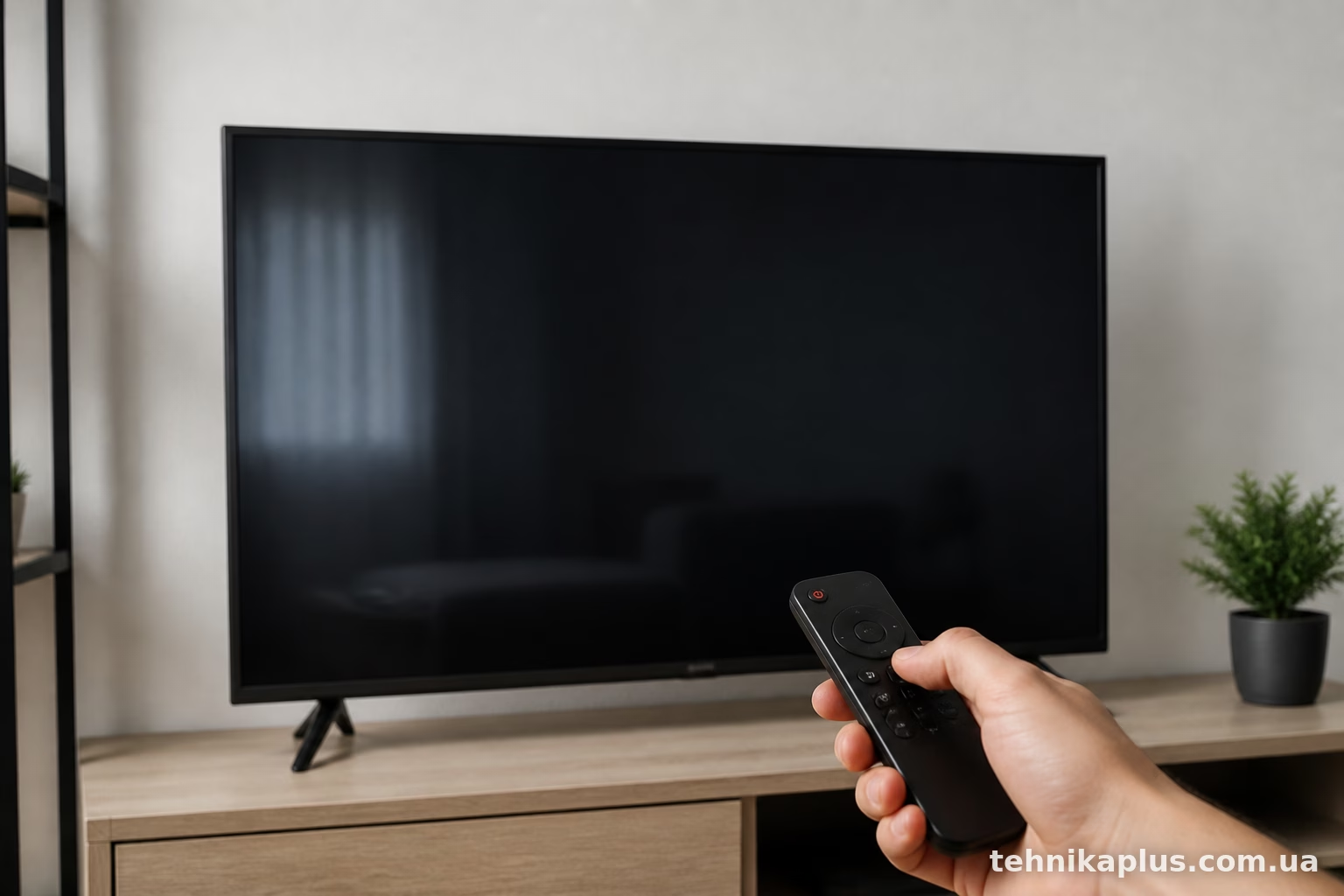
Xiaomi TV A 43 2025 не підключається до Wi-Fi: що робити
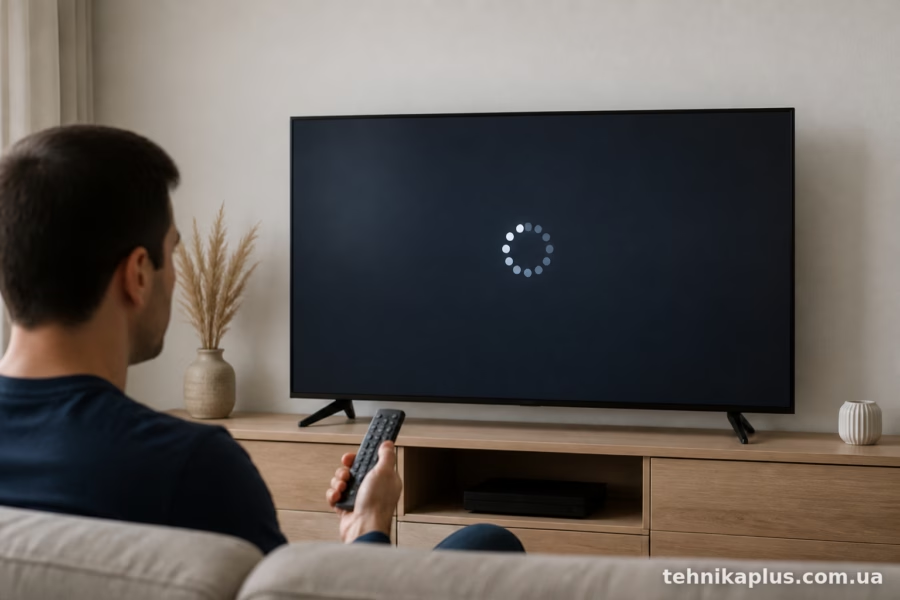
Телевізор бачить мережу, але не з’єднується. Або взагалі не показує список доступних Wi-Fi точок. Ситуація неприємна, особливо коли купив техніку буквально вчора і хочеться просто дивитись Netflix чи YouTube, а не розбиратись з налаштуваннями.
Xiaomi TV A 43 2025 працює на Google TV, тому логіка усунення несправностей тут схожа на смартфони й інші пристрої на Android. Розберемо по порядку — від найпростіших причин до складніших.
Перезавантажте і роутер, і телевізор
Банально, але працює в половині випадків. Вимкніть телевізор з розетки на хвилину, потім увімкніть знову. Роутер теж варто перезавантажити — вимкнути живлення секунд на 15-20, дати йому повністю зайнятись перезапуском.
Багато користувачів пропускають цей крок, бо він здається занадто простим для серйозної проблеми. Але роутери часто “зависають” при великій кількості підключених пристроїв, і новий телевізор просто не може достукатись до мережі.
Перевірте, чи правильний пароль вводите
Здається очевидним, та на практиці — одна з найчастіших причин. Екранна клавіатура на пульті не завжди зручна, легко переплутати великі та малі літери, цифри 0 і О, або випадково залишити пробіл в кінці пароля.
Якщо є можливість — підключіться до тієї ж мережі зі смартфона, скопіюйте пароль з налаштувань роутера (в застосунку провайдера чи через веб-інтерфейс 192.168.1.1) і введіть його на телевізорі максимально уважно.
Діапазон 2.4 ГГц чи 5 ГГц
Xiaomi TV A 43 2025 підтримує обидва діапазони, але деякі старі роутери погано працюють з новими пристроями на 5 ГГц, особливо якщо канал перевантажений сусідськими мережами.
Спробуйте:
- Тимчасово вимкнути 5 ГГц мережу в налаштуваннях роутера, залишивши тільки 2.4 ГГц
- Якщо у вас mesh-система (наприклад, Xiaomi Mesh чи TP-Link Deco), перевірте, чи не “плутає” вона діапазони — іноді назва мережі однакова для обох частот, і пристрій підключається не туди
Діапазон 2.4 ГГц має гірше покриття по швидкості, зате стабільніший на відстані і краще проходить крізь стіни. Для звичайного перегляду відео цього достатньо.
Перевірте налаштування безпеки роутера
Якщо на роутері увімкнена MAC-фільтрація — телевізор просто не пропустять у мережу, навіть з правильним паролем. Зайдіть у веб-інтерфейс роутера, знайдіть розділ фільтрації по MAC-адресах (Wireless MAC Filtering або схоже) і перевірте, чи не заблокований пристрій.
MAC-адресу телевізора можна подивитись у Налаштуваннях → Мережа та інтернет → Про пристрій, там же буде окремий пункт з адресою Wi-Fi адаптера.
Також варто перевірити тип шифрування. Старі роутери інколи використовують WEP замість сучасного WPA2/WPA3 — і новий телевізор може відмовлятись підключатись до застарілого протоколу безпеки.
Забудьте мережу і підключіться заново
Іноді телевізор зберігає “биті” налаштування підключення, навіть якщо ви вводите правильний пароль. Допомагає повне видалення мережі з пам’яті:
Налаштування → Мережа та інтернет → Wi-Fi → натискаєте на назву вашої мережі → Забути мережу.
Після цього перезавантажте телевізор і підключіться з нуля, ніби вперше налаштовуєте пристрій.
Оновіть прошивку системи
Це складніше зробити, коли немає інтернету, але якщо телевізор хоч раз підключався успішно, перевірте наявність оновлень одразу. Google TV регулярно випускає патчі саме для мережевих модулів — Xiaomi теж додає власні виправлення для Wi-Fi драйверів.
Шлях: Налаштування → Про пристрій → Оновлення системи.
Якщо оновлення вже завантажено, але не встановилось через збій мережі — спробуйте підключити телевізор через LAN-кабель тимчасово (якщо є перехідник USB-C to Ethernet або відповідний порт), встановити оновлення, а потім знову пробувати Wi-Fi.
Скидання мережевих налаштувань
Якщо жоден з попередніх кроків не спрацював, спробуйте скинути саме мережеві налаштування, не чіпаючи весь телевізор:
Налаштування → Система → Скинути → Скинути Wi-Fi, мобільні мережі та Bluetooth.
Це очистить всі збережені мережі та Bluetooth-з’єднання, після чого можна підключатись знову з чистого аркуша.
Заводський скид як крайній захід
Якщо нічого не допомагає — робіть повне скидання до заводських налаштувань. Це видалить усі дані, встановлені застосунки та персональні налаштування, тому телевізор повернеться в стан “як з коробки”.
Налаштування → Про пристрій → Скинути до заводських налаштувань.
Після скидання пройдіть початкове налаштування знову, вводячи Wi-Fi дані максимально акуратно.
Коли проблема в роутері, а не в телевізорі
Перевірте, чи підключаються інші пристрої до тієї ж мережі — смартфон, ноутбук, інший телевізор. Якщо і вони не бачать мережу або постійно відвалюються — проблема не в Xiaomi TV, а в роутері чи провайдері.
В такому разі варто:
- Перевірити, чи не перевищено ліміт підключених пристроїв на роутері (є моделі з обмеженням в 10-15 клієнтів)
- Оновити прошивку самого роутера
- Змінити Wi-Fi канал вручну (деякі канали перевантажені в багатоквартирних будинках через сусідські мережі)
Апаратна несправність — рідкісний, але можливий варіант
Якщо телевізор взагалі не бачить жодних мереж, навіть тестові точки доступу зі смартфона в режимі роздачі інтернету — можлива проблема з Wi-Fi модулем. Для нового телевізора це підстава для звернення в сервісний центр за гарантією, оскільки Xiaomi TV A 43 2025 щойно з’явився на ринку, і механічні дефекти окремих екземплярів не виключені.
Перед зверненням до сервісу зробіть повне скидання і переконайтесь, що проблема не зникає навіть при підключенні до іншої мережі, наприклад, точки доступу з сусіда чи на роботі.
—
У більшості випадків проблема вирішується перезавантаженням обладнання або уважним введенням пароля — це закриває, мабуть, 70% всіх звернень. Якщо базові кроки не спрацювали, переходьте до скидання мережевих налаштувань і перевірки прошивки. Апаратні несправності трапляються рідко, але якщо телевізор новий і проблема не зникає після всіх маніпуляцій — краще не витрачати час на самостійний ремонт, а звернутись за гарантійним обслуговуванням.