
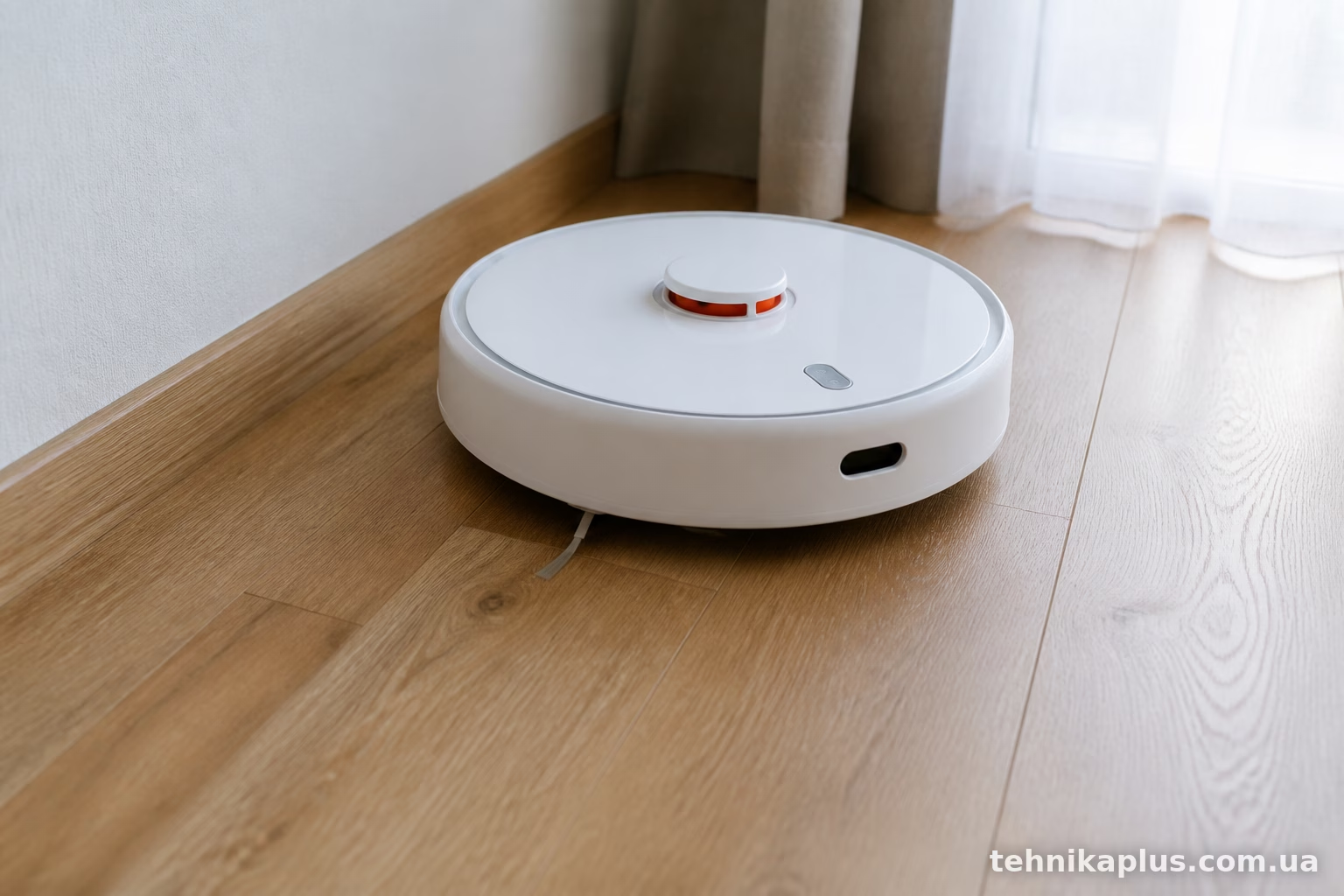
Скидання до заводських налаштувань — це те, до чого рано чи пізно доходить майже кожен власник робота-пилососа. Хтось продає техніку і хоче стерти свої дані, хтось бореться з глюками в роботі мапи, а комусь просто набридло, що робот їздить криво і постійно губиться в квартирі. У випадку з Xiaomi Robot Vacuum S12 процедура не складна, але має свої нюанси — і саме про них піде мова.
Коли справді потрібен скид
Не варто кидатися на reset при першій же проблемі. Часто достатньо перезавантажити робота звичайним вимкненням-увімкненням або оновити прошивку через додаток.
Скидання до заводських варто робити, якщо:
- ви продаєте або віддаєте пилосос іншій людині;
- мапа приміщення побита, робот постійно плутається, а перебудова мапи не допомагає;
- Wi-Fi модуль глючить, робот не підключається до мережі попри правильний пароль;
- додаток видає помилки, які не зникають після переустановки застосунку;
- ви хочете «почати з чистого аркуша» після серії дивних збоїв.
Якщо просто пропав звук чи слабко всмоктує пил — це не про reset, тут інша діагностика.
Спосіб 1: скидання через додаток Xiaomi Home / Mi Home
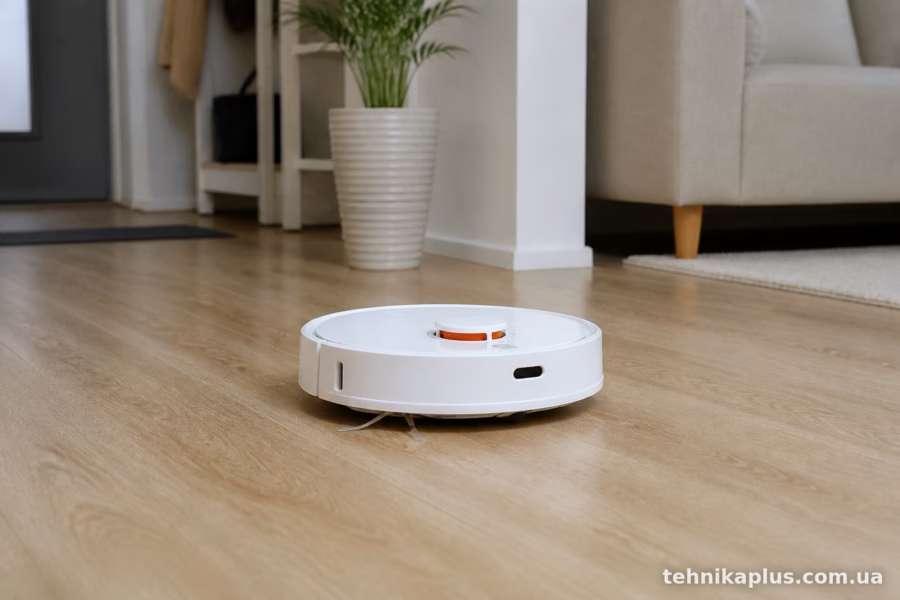
Найпростіший і найбезпечніший варіант — зробити все через смартфон. Робот має бути підключений до застосунку і перебувати онлайн (значок статусу зелений або активний).
Порядок дій:
- Відкрийте додаток Xiaomi Home (або Mi Home, залежно від того, який у вас встановлений і прив’язаний до пристрою).
- Оберіть свій S12 зі списку пристроїв.
- Зайдіть у налаштування пристрою — зазвичай іконка у вигляді трьох крапок або шестерні у верхньому правому куті.
- Прогорніть донизу до пункту «Скинути пристрій до заводських налаштувань» або «Factory reset».
- Підтвердьте дію.
Після цього робот перезавантажиться, всі збережені мапи, розклади прибирання та зони заборони зникнуть. Пристрій відв’яжеться від вашого акаунта, і його потрібно буде додавати наново, як новий.
Важливий момент: якщо робот офлайн або взагалі не з’являється в додатку, цей спосіб не спрацює. Доведеться діяти через саму станцію.
Спосіб 2: скидання кнопками на корпусі
Якщо додаток не бачить робота, або ви хочете скинути пристрій без прив’язки до смартфона, є фізичний спосіб.
На корпусі S12 знизу знаходиться невелика кнопка Reset — часто вона утоплена в корпус, щоб не натискалась випадково. Знадобиться скріпка або зубочистка.
Що робити:
- Переверніть робота коліщатками догори, як для чищення щіток.
- Знайдіть отвір з підписом Reset поруч з батарейним відсіком або біля основної плати.
- Затисніть кнопку на 8–10 секунд, поки не почуєте звуковий сигнал або не побачите, що індикатор блимає в іншому режимі.
- Відпустіть кнопку і дочекайтеся повного перезавантаження — це може зайняти до хвилини.
Тут варто бути обережним: коротке натискання просто перезавантажить систему, а не скине налаштування. Тримати кнопку треба саме довше, поки не з’явиться підтверджувальний сигнал.
Після такого скидання Wi-Fi модуль теж очищується, тож підключати до мережі доведеться заново.
Спосіб 3: голосове скидання (якщо підтримується)
У деяких прошивках S12 працює команда через голосового асистента, якщо робот інтегрований у розумний дім із підтримкою Google Assistant або Яндекс Аліси. Але тут є нюанс — голосом зазвичай можна лише перезапустити прибирання чи повернути на базу, повноцінний factory reset голосом не робиться. Тому не варто розраховувати на цей спосіб як на основний.
Що зникає після скидання
Варто розуміти, що ви втрачаєте назавжди:
- всі збережені мапи поверхів і кімнат;
- історію прибирань і статистику;
- налаштування зон заборони та віртуальних стін;
- розклад автоматичного прибирання;
- прив’язку до акаунта Mi Home / Xiaomi Home;
- налаштування потужності всмоктування для конкретних кімнат, якщо ви їх кастомізували.
Робот повертається у стан «з коробки». Це зручно, коли передаєте техніку іншій людині — новий власник почне з чистого налаштування без ваших даних.
Як налаштувати робота після скидання
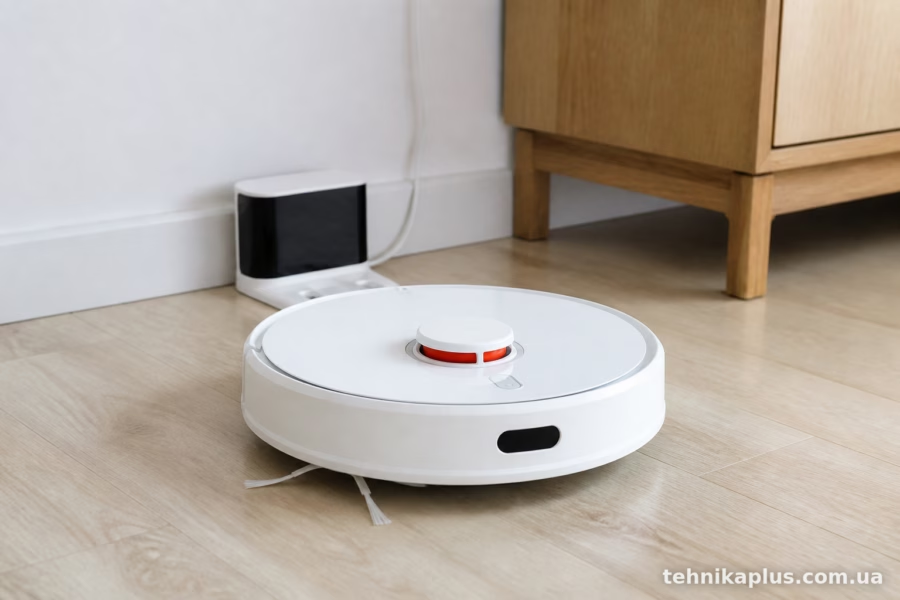
Після reset алгоритм такий самий, як при першому підключенні:
- Увімкніть робота, дочекайтеся, поки індикатор почне блимати синім (режим очікування підключення).
- Відкрийте додаток Xiaomi Home, натисніть «Додати пристрій».
- Оберіть категорію «Робот-пилосос» або відскануйте QR-код, якщо він є на корпусі чи в інструкції.
- Введіть пароль від Wi-Fi мережі 2.4 ГГц (S12, як і більшість роботів цього сегмента, не працює з мережами 5 ГГц).
- Дочекайтеся завершення прив’язки і оновіть прошивку, якщо додаток запропонує.
Перше прибирання після скидання краще зробити повне, без розбиття на кімнати — так робот заново побудує коректну мапу приміщення.
Типові проблеми при скиданні
Іноді кнопка Reset не реагує — найчастіше це через сідання батареї. Спочатку поставте робота на базу, дайте зарядитись хоча б 15–20 хвилин, і повторіть спробу.
Буває, що після скидання робот не з’являється в списку пристроїв для додавання. Тут допомагає банальне: перезавантажити роутер, вимкнути VPN на телефоні (якщо він увімкнений) і переконатися, що смартфон підключений саме до мережі 2.4 ГГц, а не до 5 ГГц гостьової.
Ще один момент — старий акаунт може «пам’ятати» пристрій навіть після скидання. Якщо ви продали робота, а колишній власник не видалив його зі свого акаунта, новий власник може зіткнутися з помилкою прив’язки. У такому разі проблему вирішує тільки видалення пристрою зі старого акаунта — самостійно новий власник це обійти не зможе.
Коротко про головне
Скидання Xiaomi Robot Vacuum S12 — процедура на п’ять хвилин, якщо все йде за планом. Через додаток це робиться зручніше і швидше, фізична кнопка — запасний варіант на випадок проблем із підключенням. Головне — пам’ятайте, що всі мапи й налаштування зникають безповоротно, тому продумайте це заздалегідь, особливо якщо плануєте передавати техніку іншій людині.