
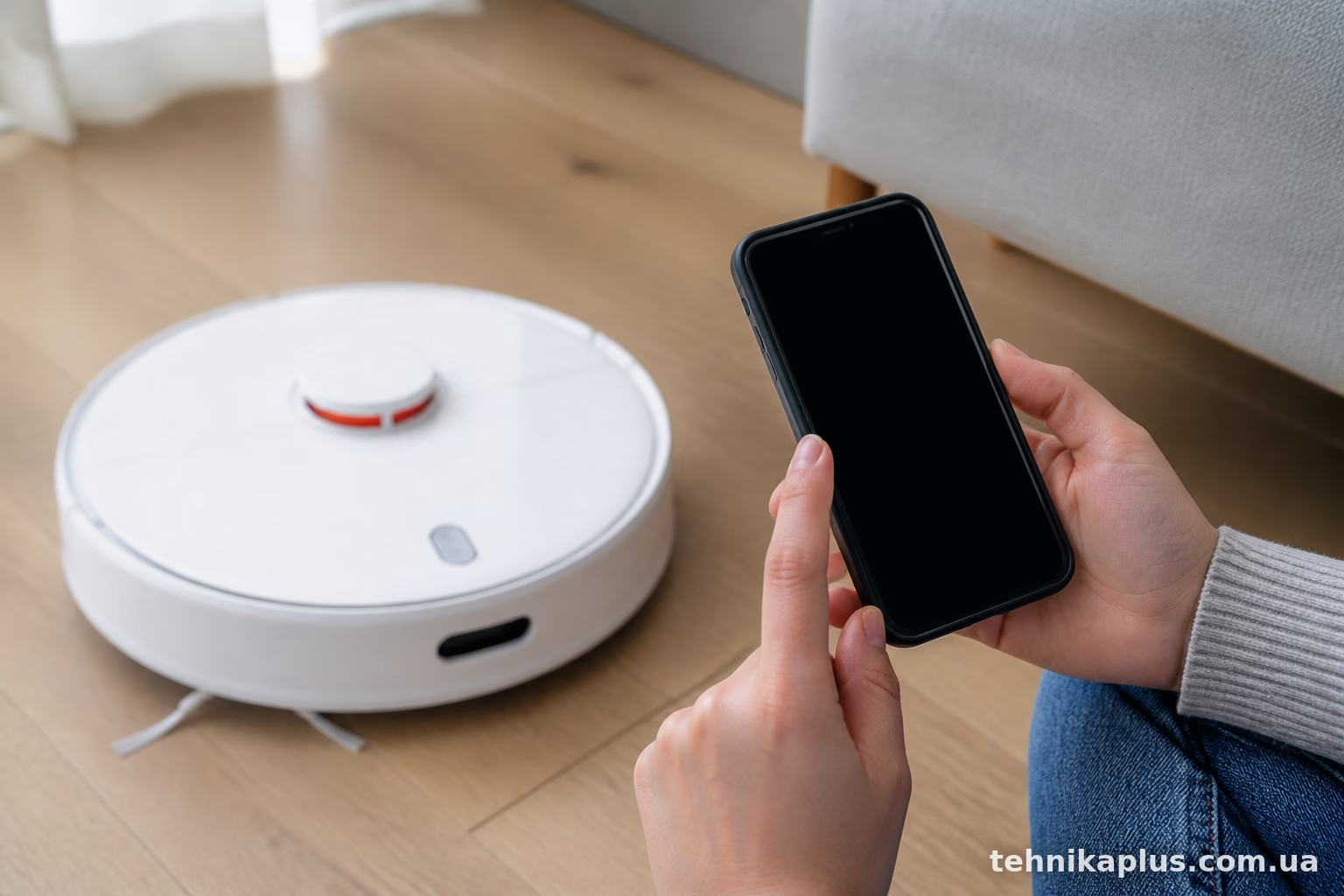
Робот-пилосос підморгує індикатором, у застосунку Xiaomi Home висить статус “офлайн”, а підключення обривається на етапі пошуку мережі. Знайома ситуація для багатьох власників S12. Найчастіше причина банальна — робот просто не бачить вашу Wi-Fi мережу через невідповідність частоти або застарілу прошивку. Розберемо всі варіанти по порядку, від найпростіших до тих, що вимагають скидання налаштувань.
Головна причина — мережа 5 ГГц
Xiaomi Robot Vacuum S12, як і більшість роботів-пилососів цього бренду, працює виключно з мережами 2.4 ГГц. Це не забаганка виробника, а особливість Wi-Fi модуля всередині пристрою. Якщо ваш роутер транслює одну мережу з однаковою назвою для обох діапазонів (2.4 та 5 ГГц), робот може “чіплятися” за 5 ГГц і, звісно, не підключатися.
Що робити:
- Зайдіть у налаштування роутера через браузер (зазвичай адреса 192.168.0.1 або 192.168.1.1, дивіться на наклейці знизу роутера).
- Знайдіть розділ Wireless або Wi-Fi Settings.
- Розділіть мережі — дайте 2.4 ГГц і 5 ГГц різні назви (наприклад, Home_24 та Home_5).
- Підключайте робота саме до мережі 2.4 ГГц.
Після цього спробуйте додати пристрій заново в застосунку. У більшості випадків проблема зникає одразу.
Перевірте пароль і назву мережі
Здається очевидним, але помилки трапляються постійно. Кирилиця в назві Wi-Fi мережі — окрема біда. Робот S12 погано дружить з українськими або російськими літерами в SSID. Якщо у вас мережа називається якось на кшталт “Квартира_105”, перейменуйте її латиницею.
Пароль теж варто перевірити на спецсимволи. Довгі паролі з символами типу #, %, & іноді викликають конфлікти при передачі даних між застосунком і роутером. Спробуйте тимчасово поставити простіший пароль без спецсимволів, підключити робот, а потім повернути складний пароль назад (хоча в такому разі доведеться перепідключати пристрій знову).
Оновіть застосунок Xiaomi Home
Стара версія застосунку — ще одна поширена причина. Розробники регулярно оновлюють протоколи підключення, і якщо у вас застосунок не оновлювався кілька місяців, спроби додати робота можуть просто зависати на етапі пошуку пристрою.
Перевірте оновлення в Google Play або App Store. Заодно перезавантажте телефон після оновлення — це прибирає дрібні глюки в кеші застосунку, які інколи заважають з’єднанню.
Скидання мережевих налаштувань робота
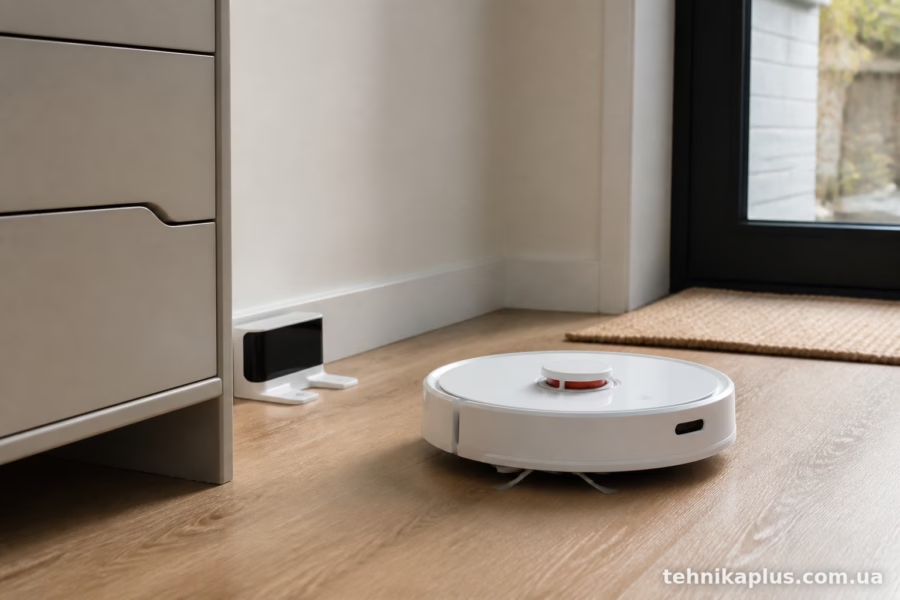
Якщо перше підключення взагалі не вдається, або робот раніше працював, а потім перестав бачити мережу — допоможе скидання Wi-Fi налаштувань безпосередньо на пристрої.
На S12 це робиться так:
- Знайдіть кнопку живлення на кришці робота (зазвичай поруч з кнопкою “додому”).
- Утримуйте кнопку живлення близько 5-8 секунд, поки не почуєте звуковий сигнал або не побачите миготіння індикатора.
- Дочекайтеся, поки індикатор Wi-Fi почне блимати швидко — це означає, що робот перейшов у режим очікування підключення.
- Відкрийте застосунок Xiaomi Home, виберіть “Додати пристрій” і слідуйте інструкціям на екрані.
Важливий момент: під час додавання пристрою телефон обов’язково має бути підключений саме до тієї мережі 2.4 ГГц, до якої ви хочете прив’язати робота. Якщо телефон сидить у мобільному інтернеті або в іншій Wi-Fi мережі, застосунок просто не знайде пристрій.
Робот бачить мережу, але підключення обривається
Буває й такий сценарій: робот начебто знаходить мережу, індикатор блимає правильно, застосунок навіть показує прогрес підключення — а потім видає помилку і скидається на початок. Тут варто звернути увагу на кілька технічних моментів.
Роутер має підтримувати протокол WPA2-PSK. Якщо у вас виставлено WPA3 або змішаний режим WPA2/WPA3, робот може не розпізнати тип шифрування коректно. У налаштуваннях безпеки Wi-Fi поставте саме WPA2-PSK (AES) — це найбільш сумісний варіант для більшості розумних пристроїв, не тільки Xiaomi.
Ще один нюанс — MAC-фільтрація. Якщо на роутері увімкнено обмеження підключень за MAC-адресами, і робот туди не потрапив у список дозволених, з’єднання буде постійно обриватися. Перевірте цей розділ в налаштуваннях роутера, він зазвичай називається “MAC Filtering” або “Access Control”.
DHCP теж має бути активним. Робот отримує IP-адресу автоматично, і якщо на роутері вимкнено DHCP-сервер або закінчився пул вільних адрес (таке трапляється на старих роутерах з обмеженою кількістю підключень), новий пристрій просто не отримає адресу і зависне на етапі підключення.
Відстань до роутера і перешкоди
Проста річ, про яку часто забувають — фізична відстань. S12 зазвичай паркується десь у коридорі або кухні, а роутер стоїть в іншій кімнаті за двома стінами. Сигнал 2.4 ГГц проходить крізь стіни краще, ніж 5 ГГц, але залізобетонні перекриття або велика відстань все одно можуть різко знижувати якість з’єднання.
Якщо є підозра на слабкий сигнал — перенесіть роутер ближче до зони паркування робота хоча б на час першого підключення. Якщо після цього все запрацювало, варто подумати про Wi-Fi репітер або mesh-систему для стабільної роботи в майбутньому.
Повне скидання пристрою до заводських налаштувань
Коли жоден з попередніх варіантів не спрацював, залишається повне скидання. Це видаляє всі збережені мапи прибирання, розклади та параметри — тому використовуйте цей спосіб в останню чергу.
У застосунку Xiaomi Home зайдіть в налаштування пристрою, знайдіть пункт “Скинути мережеві налаштування” або “Factory Reset” в розділі додаткових налаштувань. Якщо доступу до застосунку немає взагалі (робот не з’являється в списку пристроїв), скидання можна зробити фізично: утримуйте одночасно кнопки живлення та “додому” протягом 8-10 секунд, поки робот не подасть звуковий сигнал скидання.
Після цього процедура підключення повторюється з нуля, як при першому запуску пристрою з коробки.
Проблема на стороні застосунку Xiaomi Home
Іноді справа взагалі не в роботі й не в роутері, а в серверах Xiaomi. Такі збої трапляються нечасто, але бувають — особливо під час технічних робіт на боці компанії. Якщо у друзів чи знайомих з такою ж моделлю робота теж виникли проблеми з підключенням саме сьогодні, ймовірно, це тимчасовий збій сервісу. В такому разі залишається тільки почекати кілька годин і спробувати знову.
Перевірити регіон облікового запису теж не завадить. Застосунок Xiaomi Home прив’язує пристрої до конкретного сервера залежно від регіону (Європа, Азія, Материковий Китай). Якщо ваш акаунт налаштований на невідповідний регіон, деякі функції, включно з підключенням нових пристроїв, можуть працювати нестабільно.
Коли варто звернутися до сервісного центру
Якщо всі стандартні методи випробувані, а робот S12 і далі відмовляється підключатися — ймовірно, справа у Wi-Fi модулі всередині пристрою. Такий модуль може вийти з ладу через вологу (потрапляння води під час миття підлоги або чищення контейнера), падіння або просто заводський брак. У цьому випадку самостійний ремонт не має сенсу — потрібна діагностика та заміна модуля в сервісному центрі, особливо якщо пристрій ще на гарантії.
Не варто розбирати корпус самостійно в спробі “полагодити” плату — це гарантований спосіб втратити гарантійне обслуговування навіть якщо проблема була програмною.
Здебільшого проблема з підключенням S12 вирішується на етапі перевірки частоти мережі та типу шифрування — це закриває приблизно 80% всіх випадків. Решта вирішується скиданням налаштувань або оновленням застосунку. До сервісного центру справа доходить рідко, але знати про цей варіант варто, щоб не витрачати зайвий час на безрезультатні спроби реанімувати пристрій вдома.